
Manuel d’utilisation
Ce guide explique, en français simple, comment utiliser Domus Tech au restaurant : ouvrir le service, prendre les commandes, cuisiner, préparer le bar, encaisser, et laisser le client commander via QR code — avec les applications Android Domus.
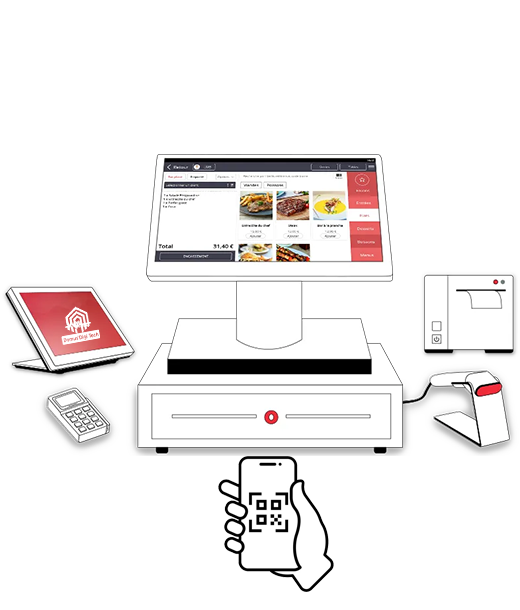
 CaisseEncaissementServeurSalleMenuClient QRCuisineKDS platsBarKDS boissons
Sommaire
1. Mise en place (pour l’équipe technique)
Cette partie concerne surtout la personne qui installe Domus Tech sur Internet (le « cloud ») ou, éventuellement, sur un petit ordinateur au restaurant. Si vous êtes gérant, serveur, cuisine ou caisse, passez directement à votre guide métier.
1.1 Comment ça marche (en bref)
Imaginez quatre pièces qui se parlent :
- Le cloud (VPS) — l’ordinateur distant qui garde toutes les données du restaurant (menus, commandes, paiements). C’est le « cerveau » principal.
- Un ordinateur au restaurant (optionnel) — une copie locale qui peut synchroniser avec le cloud. Utile si on veut du matériel sur place ; ce n’est pas obligatoire pour démarrer.
- Les tablettes Wi‑Fi — serveur, cuisine, caisse. Elles se connectent au cloud pour travailler.
- Le téléphone du client — il scanne le QR de la table et ouvre le menu. En version actuelle, le client passe toujours par le cloud, pas par l’ordinateur local du resto.
1.2 Accès cloud Domus (Internet sécurisé)
Domus Tech tourne sur Internet en connexion sécurisée (cadenas HTTPS dans le navigateur).
https://www.domus-digitech-apps.com
Pour l’équipe Domus (installation) :
- Préparer le serveur cloud avec les bons mots de passe (jamais les valeurs de démo).
- Activer l’accès HTTPS pour le domaine Domus.
- Se connecter une première fois, puis changer immédiatement le compte de démo.
https://www.domus-digitech-apps.com.
Ne pas utiliser une ancienne adresse IP en HTTP : la connexion échoue (pas de jeton de login).
1.3 Ordinateur au restaurant (optionnel)
Si on installe un petit PC sur place, utilisez l’assistant Domus Local (Windows) pour configurer sans ligne de commande.
- Prérequis sur le mini-PC : Windows 10/11 et Docker Desktop (l’assistant propose le lien s’il manque).
- Dans l’admin du gérant (cloud), ouvrir « Serveur local », indiquer l’adresse Internet du cloud, puis « Générer/Régénérer la clé de configuration » et « Copier la clé ».
- Sur le mini-PC, lancer Domus-Local-Setup.exe : il déploie Domus automatiquement, puis ouvre l’assistant.
(En dev :
tools/local-installer/Lancer-Domus-Local.bat.) - Suivre l’assistant : vérifier Docker → port local (défaut 8082) → démarrer les services → coller la clé → créer le compte gérant local → synchro.
- Ouvrir l’admin local quand l’assistant le propose. La synchro se répète ensuite automatiquement.
1.4 Accès et sécurité (ce qu’il faut savoir)
| Sujet | En clair |
|---|---|
| Connexion des tablettes | Chaque tablette reste connectée un moment, puis doit se reconnecter si on ne l’utilise plus. La cuisine se déconnecte après 1 heure sans activité. Les apps se « réveillent » toutes les 5 minutes pour rester en ligne le plus possible. |
| Code établissement | Petit code propre au restaurant. On le saisit pour ouvrir les tablettes (et parfois le menu). On le trouve / copie dans Admin → « Paramètres ». |
| Qui peut faire quoi | Métiers : Gérant · Super manager · Serveur · Cuisine · Bar · Caissier · Stock. Chacun ne voit que ce qui le concerne. Les boissons partent vers l’écran Bar ; le reste vers la Cuisine. |
| Admin web | Page d’administration restaurant (gérant). La console plateforme Domus est sur une adresse séparée, non affichée aux gérants. |
| Caisse web | Page d’encaissement dans le navigateur — réservée au caissier ou au gérant. |
| Tentatives de connexion | Après plusieurs mauvais mots de passe, le système bloque temporairement (protection anti-intrusion). |
1.5 Sauvegardes
- Restaurant — Admin gérant → « Paramètres » → « Backup restaurant » : télécharger une archive des données du resto.
- Plateforme — Accès plateforme → « Backup » : sauvegarde globale multi-restaurants (équipe Domus).
2. Guides par métier
Chaque section se suffit à elle-même. Cliquez sur votre métier pour l’ouvrir.
2.1 Super administrateur — je gère plusieurs restaurants
Vous êtes le compte « tête de plateforme » : vous créez les restaurants, pouvez entrer dans chacun, et retirer un établissement si besoin.
- Console super admin —
/admin/platform-login.php(Identifiant + Mot de passe, sans code établissement). Absente de la page login du gérant. - Connexion établissement —
/admin/login.phppour le gérant : Code établissement + Identifiant + Mot de passe (voir §2.2).
Module de connexion super admin (platform-login.php)
Page dédiée « Console plateforme » — connexion super administrateur Domus Digitech. Les gérants n’ont pas ce lien sur leur écran de login.
https://www.domus-digitech-apps.com/admin/platform-login.php
- Ouvrir l’URL ci-dessus dans le navigateur (favori Domus recommandé).
- Badge affiché : « Console plateforme » — sous-titre « Connexion super administrateur ».
- Saisir « Identifiant » (placeholder « Identifiant plateforme ») et « Mot de passe ».
- Cliquer « Accéder à la plateforme ».
- En cas d’erreur : message « Identifiants invalides. » — réessayer ou contacter Domus.
/admin/platform-login.php
Après connexion, vous arrivez sur le tableau de bord multi-restaurants (Restaurants, Promos, Backup…).
/admin/login.php). L’inverse n’existe pas : le gérant ne voit pas la console plateforme.
Créer un restaurant
- Aller dans « Restaurants » → « Nouveau restaurant ».
- Étape « Identité » : Nom du restaurant, Adresse, Téléphone.
- Étape « Logo & couleurs » : Logo, éventuellement « Générer couleurs depuis le logo », puis Principale / Accent.
- Étape « Compte gérant » : Nom complet, Login, Mot de passe (bouton « Générer » possible).
- Valider avec « Créer le restaurant ».
Entrer dans un restaurant / revenir à la vue globale
- Sur le tableau de bord plateforme, cliquer « Administrer » sur la carte du restaurant.
- Pour revenir à la vue multi-restaurants : « Retour plateforme » ou « Plateforme ».
Le tableau de bord montre notamment : « CA jour », « Tickets jour », « Ticket moyen », « Commandes ouvertes ».
Retirer (supprimer) un restaurant
- Dans « Restaurants », ouvrir sur la carte du resto le menu « Supprimer… ».
- Taper le code établissement exact pour confirmer (indiqué sur la carte).
- Valider « Retirer l’établissement » (une confirmation s’affiche).
Les établissements retirés apparaissent plus bas dans « Établissements retirés ». Vous pouvez les « Restaurer » si besoin (réactivation de l’établissement).
Campagnes promo (codes réduction plateforme)
Menu « Promos ». Ces campagnes alimentent les codes de réduction proposés aux clients (inscription fidélité / e-mail) sur les restaurants ciblés.
- Ouvrir « Promos » → remplir le formulaire « Nouvelle campagne ».
- Titre (obligatoire) et description optionnelle.
- Type : Pourcentage (%) ou Montant (FCFA), puis la valeur.
- Validité en jours (durée du code une fois reçu par le client).
- Dates optionnelles Début / Fin de la campagne.
- Cibler « Tous les restaurants », ou cocher les restaurants concernés.
- Laisser « Actif » coché, puis « Créer la campagne ».
Sur la liste : « Activer » / « Désactiver », modifier, ou « Suppr. » une campagne.
Backup plateforme
Menu « Backup » : lancer un export de sauvegarde plateforme et télécharger l’archive.
2.2 Gérant / Administrateur — je pilote mon restaurant
Vous paramétrez le restaurant, le menu, le personnel, les QR des tables, puis vous suivez le chiffre d’affaires et les avis.
Me connecter (gérant)
- Ouvrir la page d’admin restaurant.
- Remplir « Code établissement », « Identifiant », « Mot de passe ».
- « Se connecter ».
A. Premiers réglages (Paramètres)
Menu « Paramètres ». C’est la base avant d’ouvrir au public.
- « Identité » : Nom, Téléphone, Adresse. Le code établissement se copie avec « Copier » (à configurer une fois dans le mode connexion des tablettes).
- « Validation serveur requise » — si coché : une commande faite par le client sur le téléphone doit d’abord être validée par le serveur avant d’aller en cuisine / bar.
- « Envoi cuisine par étapes » — le serveur peut envoyer d’abord les entrées, puis les plats, puis les desserts. Les boissons partent vers le Bar (file séparée).
- « Proposer l’inscription sur Suivi » — active le formulaire fidélité côté client (réduction en montant FCFA ou en %, durée en jours).
- « Menu client » / Géofence GPS — option pour n’autoriser l’accès au menu QR que dans un rayon autour du restaurant (latitude, longitude, rayon 50–2000 m). Utile pour limiter les commandes hors établissement.
- « Charte visuelle » : logo et couleurs → « Enregistrer », « Annuler », « Aperçu live ».
- « Backup restaurant » — télécharger une archive de sauvegarde du resto.
B. Kitchen Studio (menu, recettes, stock)
- Créer / modifier un plat, uploader une photo (JPEG/PNG/WebP, max ~2 Mo).
- Définir la recette (ingrédients + quantités) et voir les portions possibles selon le stock.
- Gérer la réserve : inventaire, réception, perte (journalisé).
- « Formules » — menus composés (éditeur avancé toujours disponible).
- Catégories : toujours gérables depuis « Plats du menu » si besoin.
C. Personnel (dont rôle Bar)
Dans « Personnel & rôles » → « Nouveau compte ». Rôles : Gérant, Serveur, Cuisine, Bar, Caissier, Stock. Créez un compte Bar pour l’écran boissons. Vous pouvez modifier, ouvrir la Fiche RH, changer le Mot de passe, Supprimer, ou passer Actif / Inactif.
D. Tables et QR pour les clients
Deux entrées possibles : « Tables & QR client », ou « Plan de salle » → « Ajouter une table ».
- Créer une table : renseigner Nom, Numéro / code, Capacité (places) → « Ajouter la table » / « Créer la table » (le QR est généré automatiquement).
- Modifier : « Modifier » → changer nom / capacité / statut (Libre, Occupée, Réservée, Attente paiement) → « Enregistrer ».
- Adresse réseau des QR (si besoin) : « Adresse réseau des QR » → « Détecter l’IP » → « Enregistrer ».
- Imprimer / tester : « Imprimer tous les QR », ou par table « Télécharger », « Tester », « Copier lien », « Suppr. ».
- « Menu démo » / « Voir le lien menu » pour un aperçu client.
E. Relation client — inscriptions, avis, publicités
Menu « Relation client » : hub avec 3 portes d’entrée (Inscriptions, Avis, Publicités).
E1. Inscriptions & codes de réduction (fidélité)
- Dans « Paramètres », activer « Proposer l’inscription sur Suivi » et régler le type de réduction (montant FCFA ou %) + durée en jours.
- Les clients s’inscrivent depuis le menu (page Suivi) et reçoivent un code par e-mail (forme
DOMUS-XXXXXX). - Dans « Relation client » → « Inscriptions » : consulter la liste des inscrits (nom, contact, tranche d’âge, code).
- À la caisse web : bloc « Code réduction client » → saisir le code → « Appliquer » (un seul code par addition).
E2. Avis clients
- Ouvrir « Relation client » → « Avis clients ».
- Consulter notes (étoiles) et commentaires laissés après paiement.
- Exporter en CSV si besoin pour un suivi externe.
E3. Campagnes publicitaires (bannières menu)
Ouvrir « Relation client » → « Publicités » (ou menu Publicité).
- Cliquer « Nouvelle pub ».
- Choisir l’emplacement : Header (carte), Inline (entre catégories), Footer, Interstitiel, Page Suivi, Page Paiement.
- Choisir le format (ex. 320×100 mobile, 300×250, 728×90, 1080×1920 plein écran).
- Renseigner Titre (obligatoire) et sous-titre optionnel.
- « Créer », puis ajouter une image (JPEG / PNG / WebP).
- Activer ou désactiver chaque pub dans la liste. Option : autoriser ou non les pubs Domus plateforme en secours.
F. Plan de salle — dessin (disposition)
Menu « Plan de salle » → « Éditer le plan ». Sert à placer les tables comme dans la vraie salle (indicatif, pas à l’échelle).
- Éventuellement créer une salle : « + Nouvelle salle ».
- Régler Largeur / Longueur (m) → « Appliquer ».
- « Ajouter un élément » : Table ronde, Table rectangle, Mur, Porte, Comptoir, Pilier, Zone réservée, Issue → « Placer sur le plan ».
- Pour une table dessin : « Lier à une table Domus » (la table réelle créée en §D). Ou « Importer tables » pour placer celles qui manquent.
- Glisser-déposer pour positionner ; régler rotation / taille dans les propriétés.
- « Enregistrer » (message « Plan enregistré »). « Annuler » / « Dupliquer » / « Supprimer » selon besoin.
F2. Attribution des tables aux serveurs (désert du jour)
Toujours dans « Plan de salle » (vue gérant). L’attribution est journalière : chaque serveur ne voit ensuite que « son désert » sur la tablette.
- Choisir la date dans « Journal ».
- Cliquer une table sur le plan → panneau « Table sélectionnée ».
- Choisir l’« Employé pour le service » (liste des serveurs actifs), ou « — Libérer / non attribuée — ».
- « Adjoindre au service ».
- Option « Ronde & désert » : cocher plusieurs serveurs → « Appliquer la ronde » (répartit les tables). « Vider le désert » pour tout effacer.
Indicateurs utiles : Tables · Libres · Occupées · Sans serveur, et la charge par serveur (nombre de tables par personne).
G. Au quotidien (ouverture, commandes live)
- « Tableau de bord » — « Ouvrir le restaurant » / « Fermer le restaurant » (fermer annule les commandes actives et libère les tables — confirmation demandée).
- « Rendements & CA » — détail du jour par serveur / table, y compris les pourboires.
G1. Commandes live (vue gérant)
Menu « Commandes live » — toutes les tables et tous les serveurs en temps réel.
- Filtrer : En cours · Cuisine · Prêtes · Servies · Toutes. Bouton « Rafraîchir ».
- Sur chaque carte : table, badge d’état (Ouverte, En cuisine, Prête, Servie…), serveur assigné, total, lignes plats.
- Actions possibles : « Marquer prête », « Clôturer (servie) ». Lien rapide vers le Plan de salle.
G2. Reporting & analytics
Menu « Reporting ».
- Choisir la période (Du / Au) puis « Analyser ».
- Lire les indicateurs : CA encaissé, CA hors pourboires, pourboires, note moyenne, tickets payés, panier moyen…
- Exporter : « Export PDF » ou « Export Excel ».
- Optionnel — rapports hebdomadaires auto : cocher l’envoi, choisir le jour, l’heure, saisir les e-mails destinataires → « Enregistrer ».
- Tester avec « Envoyer un rapport test maintenant ».
H. Maintenance et ordinateur local
- « Maintenance » — pour l’équipe technique (mettre des actions en file avec « Mettre en file »).
- « Serveur local » — générer la clé, Tester, Synchroniser. Sur le mini-PC Windows : lancer l’assistant Domus Local pour installer / configurer (voir §1.3).
Dans la barre latérale, « Ouvrir un poste » : Pad serveur · Cuisine KDS · Bar · Caisse POS · Menu client.
2.3 Serveur — je prends les commandes en salle
Me connecter (apps Domus V2)
- Ouvrir l’app Serveur.
- Première fois : toucher l’engrenage (connexion tablette) → Mode Cloud DOMUS → saisir le code restaurant → « Se connecter » (ou scanner le QR restaurant).
- Ensuite, à chaque service : Identifiant + Mot de passe uniquement (le code resto est déjà enregistré).
- Cocher éventuellement « Se souvenir de moi » → « Entrer en salle ».
Pad salle — tables, commandes & service
Engrenage = connexion Cloud / code resto (une fois)
https://www.domus-digitech-apps.com. Ne pas utiliser l’ancienne IP HTTP.Me déplacer dans l’app
En bas (ou en barre) : « Tables » · « Commandes » (suivi) · « Quitter » / « Sortir ».
Ouvrir une table (démarrer le service)
- Écran « Tables » / plan — message du type « Touchez une table pour prendre ou continuer une commande ».
- Filtrer si besoin : Mon désert · À traiter · En cours · Libres · Paiement…
- Table libre : toucher → indiquer le Nombre de personnes → « Ouvrir » (la table passe Occupée).
- Table déjà ouverte : toucher pour continuer la commande.
Prendre et envoyer une commande
- Sur l’écran « Commande » : choisir les plats par catégorie (« Ajouter des plats »), ajuster les quantités, note cuisine si besoin.
- Appuyer sur « Envoyer cuisine & bar » (ou valider une commande déjà faite par le client QR).
- Si le gérant a activé l’envoi par étapes : « Envoyer l’étape » → Entrées / Plats / Desserts / Tout. Les boissons partent vers le Bar.
- Tant qu’un plat est « En attente », vous pouvez encore changer quantité / note / retirer. Sinon : « Déjà en cuisine — non modifiable ».
Gérer la table (libération, addition…)
- Ouvrir « Gérer » sur la table.
- Actions typiques : « Marquer réservée », « Demander l’addition » (→ Attente paiement), « Libérer ».
- La table est vraiment libérée après annulation de la commande ou paiement en caisse.
Suivre le service
Écran « Commandes » / suivi — vues « En cours » et « Historique ».
- Actions utiles : « Modifier avant envoi », « Envoyer cuisine » / « Démarrer service », « Servir », « Tout servi », « Demander l’addition ».
- Si la cuisine vous alerte : « OK — J’ai pris connaissance ».
2.4 Cuisine — je prépare les tickets
Me connecter
- Ouvrir l’app Cuisine.
- Première fois : engrenage → Cloud DOMUS + code restaurant.
- Identifiant + Mot de passe → « Ouvrir le KDS ».
Écran KDS — tickets en temps réel
Travailler un ticket
- Les tickets apparaissent tout seuls dès qu’une commande part en cuisine.
- Ordre d’affichage : Entrées → Plats → Desserts → Autres. Les boissons sont traitées sur l’app Bar (file séparée).
- Pour tout le ticket d’un coup :
- « Tout en prep » — on commence à préparer
- « Tout prêt » — c’est prêt à servir
- « Notifier le serveur » — prévenir la salle
- Pour un seul plat : « Prep » / « Mettre en prep », puis « Prêt » / « Marquer prêt ».
Si une alarme sonne : message du type « Alarme + vibreur — démarrez la cuisson pour couper ». S’il n’y a rien : « Aucun ticket ».
À savoir : si personne n’utilise l’écran pendant 1 heure, la session se ferme (« Session expirée (1 h sans activité) »). Il suffit de se reconnecter.
2.5 Bar — je prépare les boissons
Me connecter
- Ouvrir l’app Domus Bar.
- Première fois : engrenage → Cloud DOMUS (
https://www.domus-digitech-apps.com) + code restaurant → Se connecter. - Identifiant + Mot de passe du compte Bar → « Ouvrir le Bar ».
Écran bar — tickets boissons en temps réel
Travailler les tickets boissons
- Les boissons (soft, alcool, cocktails…) arrivent automatiquement dès qu’une commande est envoyée.
- Mêmes gestes que la cuisine : « Prep » / « Prêt », ou actions globales sur le ticket.
- « Notifier le serveur » pour prévenir la salle qu’une tournée est prête.
2.6 Caisse — j’encaisse les clients
Me connecter
- Ouvrir l’app Caisse.
- Première fois : engrenage → Cloud DOMUS + code restaurant.
- Identifiant + Mot de passe → « Ouvrir la caisse ».
Encaissement FCFA — caisse & tickets
Encaisser une addition
- Choisir la table dans la liste des additions ouvertes.
- Choisir comment partager (ou non) l’addition :
- Sur tablette : « Reste dû » · « Parts égales » · « Montant »
- Sur le web : « Solde complet » · « Parts égales » · « Montant libre »
- Choisir le moyen : « Espèces » · « Mobile Money » · « Carte ».
- Valider avec « Encaisser » — le ticket s’affiche.
Appliquer un code de réduction (fidélité)
Sur la caisse web : bloc « Code réduction client », saisir le code (forme DOMUS-XXXXXX), puis « Appliquer ». Un seul code par addition ; le montant restant diminue.
L’écran « Paiements » (ou « Paiements du jour ») sert à revoir l’historique de la journée.
2.7 Client — je commande avec mon téléphone (QR)
Le client scanne le QR de sa table. Il peut aussi utiliser l’application Menu. Interface Menu client V2 (carte moderne type livraison) : hero restaurant, recherche, catégories sticky, fiche produit en feuille (« sheet »), barre du bas Carte / Panier / Suivi / Payer.
Langues : français, anglais, ou AUTO selon le téléphone.
Arriver à table
- Scanner le QR de la table.
- Si on demande un code : écran « Accès menu » → « Code établissement » → « Continuer ».
- Si le gérant a activé la géofence GPS : le téléphone doit être à proximité du restaurant pour ouvrir le menu.
Commander
- Naviguer avec les onglets « Carte » · « Panier » · « Suivi » · « Payer ».
- Rechercher un plat, filtrer par catégorie, ouvrir la fiche (bouton « + » sur la photo) pour régler la quantité.
- Choisir un plat ou une « Formule », puis « Ajouter ».
- Dans le panier : remplir « Qui commande ? * », une note si besoin, puis « Envoyer en cuisine » (les boissons iront au Bar).
Suivre ma commande
L’onglet « Suivi » montre l’avancement (envoyée, en cuisine, prête, servie…). Quand c’est le moment de payer, le bouton « Payer maintenant » apparaît.
Payer et laisser un pourboire
Ajouter un pourboire
Choisissez un moyen de paiement
Paiement démo — aucune transaction réelle
Donner mon avis
Après paiement : écran « Merci ! », puis « Votre avis » (étoiles + commentaire) → « Envoyer mon avis ». On peut aussi passer sans noter. Cela ne bloque pas la libération de la table.
Recevoir un code de réduction
Sur « Suivi », si le gérant a activé l’inscription :
Recevez votre code de réduction
Une seule inscription par personne (même e-mail + téléphone). Le code arrive par e-mail ; on le présente à la caisse pour qu’on clique sur « Appliquer ».
2.8 Applications Android — installer les APK Domus
Les cinq modules staff / client sont livrés en APK Android, téléchargeables depuis l’espace propriétaire Domus (DOMUS APK/index.html) :
| Application | Fichier | Usage |
|---|---|---|
| DOMUS Caisse | Domus-Caisse.apk | Encaissement POS |
| DOMUS Serveur | Domus-Serveur.apk | Prise de commande en salle |
| DOMUS Menu | Domus-Menu.apk | Tablette / menu client |
| DOMUS Cuisine | Domus-Cuisine.apk | KDS cuisine |
| DOMUS Bar | Domus-Bar.apk | KDS boissons |
Installer
- Télécharger l’APK du poste depuis la page Domus.
- Autoriser l’installation depuis cette source si Android le demande.
- Ouvrir l’app → engrenage → Cloud DOMUS + code restaurant → login staff.
3. Problèmes fréquents
Situations déjà rencontrées ou documentées dans le projet — pas de scénarios inventés.
| Ce que je vois | Pourquoi | Que faire |
|---|---|---|
| Le menu sur téléphone dit qu’il n’arrive pas à joindre le serveur | Pas d’Internet, mauvais Wi‑Fi, ou mauvaise adresse du cloud | Vérifier le Wi‑Fi. Réessayer avec le bouton « Réessayer ». Contrôler que https://www.domus-digitech-apps.com répond. |
| « Réponse login invalide (token manquant) » + HTTP 301 | L’app pointe encore vers l’ancienne IP HTTP ; nginx redirige sans renvoyer de JWT | Engrenage → Mode online HTTPS (https://www.domus-digitech-apps.com). Les apps récentes migrent automatiquement l’ancienne IP. |
| « Ce compte n’a pas accès au bar » | Rôle personnel ≠ Bar | Créer / activer un compte rôle Bar dans Personnel, se reconnecter avec ce login. |
| Menu QR bloqué / hors zone | Géofence GPS activée dans Paramètres | Se rapprocher du restaurant, autoriser la localisation, ou désactiver / élargir le rayon côté gérant. |
| La tablette Cuisine se déconnecte toute seule | Après 1 heure sans toucher l’écran, la session se ferme (comportement prévu) | Se reconnecter. Si ça arrive trop souvent alors qu’on travaille, vérifier que l’app Cuisine est à jour. |
| « Notifier le serveur » ne faisait rien (ancien problème) | Bug corrigé dans le logiciel actuel | Si ça arrive encore : réinstaller / mettre à jour l’app Cuisine. |
| Message d’erreur technique après une mise à jour | Nouvelle version installée sans finaliser la mise à jour côté serveur | Contacter l’équipe Domus Digi Tech. |
| Pas d’option « Espèces » dans l’app Menu | L’app tablette et le menu web n’offrent pas exactement les mêmes moyens | Utiliser le menu dans le navigateur (QR) pour « Espèces / à la caisse », ou payer à la caisse. |
| Le caissier ne voit pas le stock | C’est voulu : le stock est réservé au gérant | Demander au gérant (admin « Ingrédients & stock »). |
| Le suivi client ne « saute » pas instantanément | Le menu se rafraîchit toutes les 1 à 2 secondes | Attendre un instant — c’est le fonctionnement actuel. |
| L’installation cloud ne démarre pas | Réglages incomplets ou mauvais dossier de travail | Contacter l’équipe Domus Digi Tech (ne pas modifier les fichiers serveur soi-même). |
4. Mots à connaître
| Mot | Explication simple |
|---|---|
| Cloud / VPS | Serveur distant HTTPS (www.domus-digitech-apps.com) qui héberge Domus Tech. |
| Ordinateur au resto / serveur local | Petit PC installé sur place (optionnel) qui peut garder une copie et se synchroniser avec le cloud. |
| Synchronisation | Mise à jour des données entre l’ordinateur local et le cloud (commandes, stock…). |
| Code établissement | Petit code du restaurant, enregistré une fois via l’engrenage « Connexion tablette » des apps. |
| Cloud DOMUS | Mode de connexion recommandé des apps Android (Internet sécurisé), par opposition au serveur local Wi‑Fi. |
| Console plateforme | Login super admin : /admin/platform-login.php (ex. https://www.domus-digitech-apps.com/admin/platform-login.php). |
| Pad / tablette | App Android dédiée : serveur, cuisine, bar, caisse, menu. |
| KDS | Écran « kitchen display » : tickets cuisine ou bar en temps réel. |
| Kitchen Studio | Espace admin unifié pour plats, photos, recettes, stocks et formules. |
| Relation client | Hub admin : inscriptions fidélité, avis, publicités menu. |
| Géofence GPS | Option Paramètres : n’ouvrir le menu QR que dans un rayon autour du resto. |
| Formule | Menu composé (plusieurs choix) proposé au client. |
| Code de réduction | Code reçu par e-mail après inscription fidélité (ex. DOMUS-XXXXXX), à présenter en caisse. |
| Campagne promo | Réduction créée côté plateforme Domus, ciblant un ou plusieurs restaurants. |
| Tranche d’âge | Choix à l’inscription fidélité : 18-25, 26-35, 36-45, 46-55 ou 56+. |
| Envoi par étapes | Le serveur envoie entrées / plats / desserts séparément ; les boissons vont au Bar. |
| Plan de salle | Vue gérant : dessin des tables + attribution du jour. Côté serveur : grille des tables de son désert. |
| Disposition | Éditeur pour placer tables / murs / zones sur un plan 2D (glisser-déposer, puis Enregistrer). |
| Désert | Ensemble des tables attribuées à un serveur pour la journée (ronde). Le serveur ne gère que « Mon désert ». |
| Commandes live | Écran gérant : toutes les commandes / tables / serveurs en temps réel. |
| QR | Petit carré à scanner avec le téléphone pour ouvrir le menu de la table. |
| 🚧 à venir | Fonction prévue ou partielle, mais pas encore utilisable au quotidien. |